
Door Slack te integreren met Uptrends kunt u alertberichten sturen naar uw Slack-kanalen. Elke integratie voor Slack die u definieert kan alerts naar een ander kanaal sturen, en u kunt meerdere integraties voor Slack toekennen aan een enkele alertescalatie. U configureert de integratie in twee stappen:
- Configureer de integraties in Uptrends
- Voeg in Uptrends de integraties toe aan een alertdefinitie
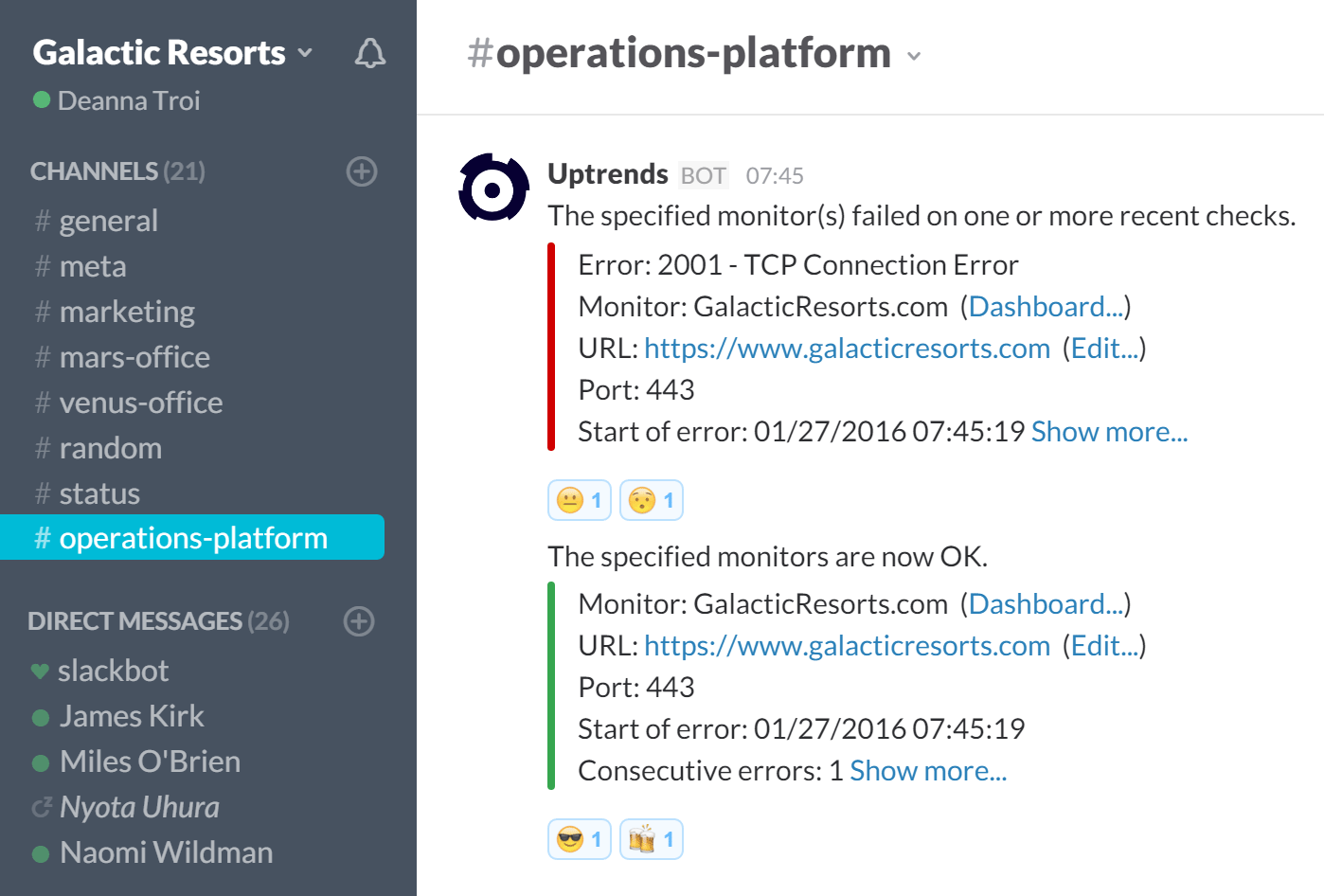
Bent u benieuwd naar wat u te zien krijgt als deze integratie is geconfigureerd? Hieronder ziet u een voorbeeld van de integratie in een Slack channel. Lees verder voor gedetailleerde instructies over de configuratie van integraties voor Slack!
1. De integratie configureren in Uptrends
Om integraties voor Slack toe te voegen aan Uptrends heeft u een Slack-account nodig. U zult voor of tijdens de configuratie moeten inloggen. U configureert een integratie als volgt:
- Navigeer naar Alerting > Integraties in het hoofdmenu om de pagina Integraties te openen. De pagina Integraties bevat de integraties die u in Uptrends heeft gedefinieerd. Aanvankelijk zal deze pagina leeg zijn.
- Klik op de knop Integratie toevoegen in de rechter bovenhoek om de pagina Nieuwe integratie te openen.
- Selecteer Slack als uw Integratietype.
- Klik op de knop Add to Slack en kies het team en Slack channel.
- Klik op
Authorizeom terug te gaan naar de configuratiepagina Integratie. - Voer in het vak Integratienaam een naam in voor deze integratie.
- Klik op de knop Opslaan in de linker benedenhoek. U ziet uw nieuwe integratie voor Slack op de pagina Integraties.
- Ga verder met het toevoegen van nieuwe integraties als u berichten naar meerdere Slack channels moet versturen.
2. De integratie toevoegen aan een alertdefinitie in Uptrends
Een integratiedefinitie op zichzelf doet niets. Deze moet worden gekoppeld aan een of meer escalatieniveaus om alerts te ontvangen via de integratie. Om een integratiedefinitie aan een escalatieniveau te koppelen doet u het volgende:
- Navigeer naar de betreffende alertdefinitie in Uptrends (Alerting > Alertdefinities).
- Klik om een bestaande definitie te openen of maak een nieuwe met de knop Alertdefinitie toevoegen rechts bovenaan.
- Klik op een tabblad Escalatieniveau. Lees het Knowledge Base-artikel Alert escalatieniveaus om te leren hoe escalaties werken.
- Selecteer de selectievakjes voor uw integratiedefinities in het gedeelte Alerts versturen door integraties.
- Klik op Opslaan als u klaar bent.
Dat is alles! U heeft met succes een integratie voor Slack geconfigureerd.
Zoals gewoonlijk kunt u als u vragen heeft contact opnemen met ons support team.