
Single Sign-on instellen
Om een verbinding tot stand te brengen tussen uw Identity Provider (IdP) en Uptrends:
-
Configureer de SAML-verbinding met uw IdP — vereist voor alle SSO-configuraties.
-
(Optioneel) SP-geïnitieerde SSO instellen — alleen als operators moeten inloggen via Uptrends in plaats van via uw IdP-portal.
IdP-geïnitieerde en SP-geïnitieerde SSO beschrijven verschillende inlogpunten, geen aparte SSO-systemen. Beide gebruiken dezelfde SAML-configuratie.
SSO inschakelen in Uptrends-accountinstellingen
Om SSO in de Uptrends-accountinstellingen in te schakelen, logt u in op uw Uptrends-webapplicatie en volgt u deze stappen:
-
Ga naar Accountinstellingen > Algemene accountinstellingen en selecteer Single Sign-on (SSO) activeren.
-
In de Standaard inlogopties voor operators schakelt u Inloggen met Single Sign-on (SSO) in.
-
Kopieer in Single Sign-on instellingen de voorgedefinieerde Single Sign-on URL voor gebruik bij het configureren van het SAML-eindpunt in uw IdP.
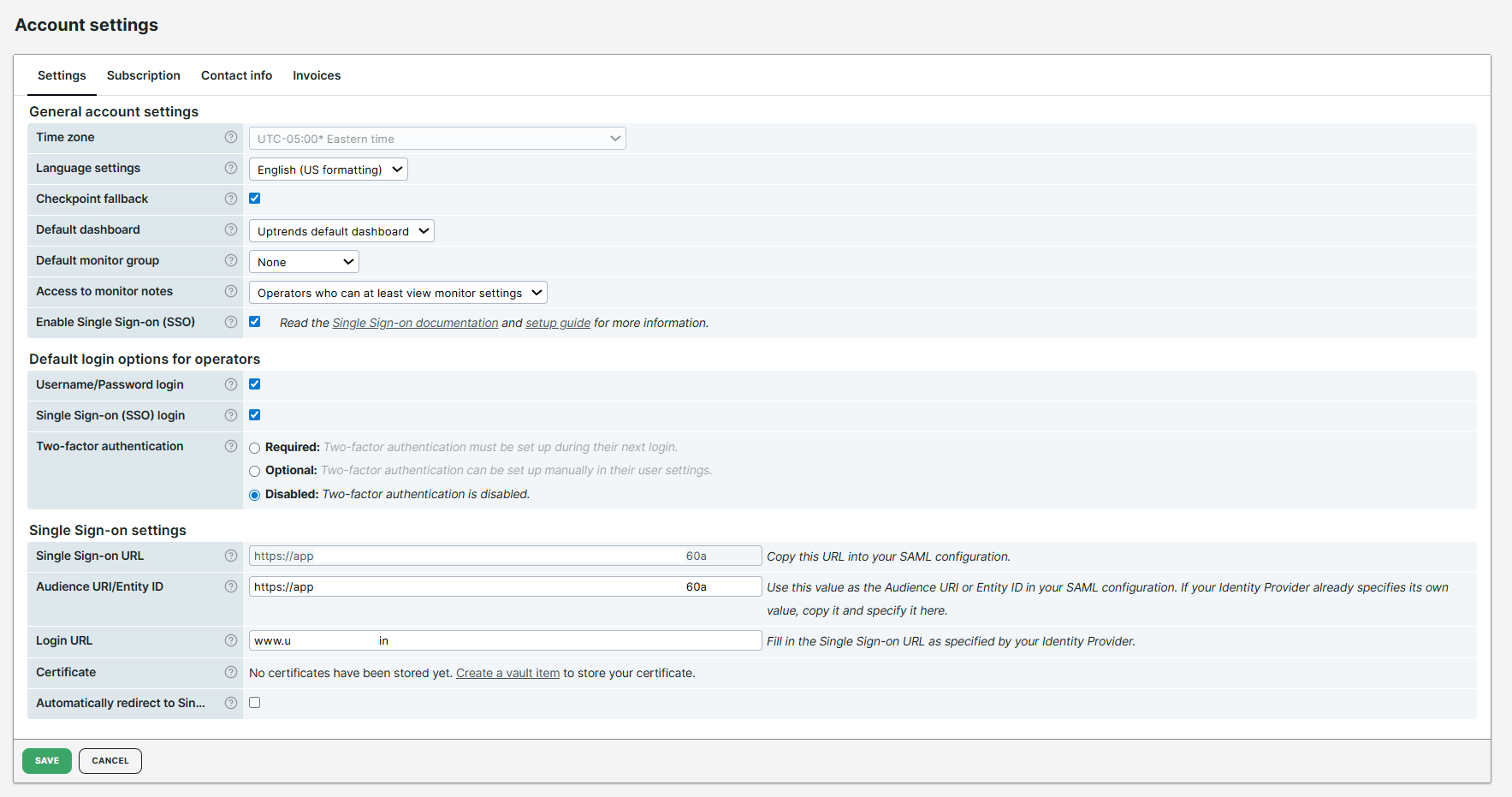
Configureer de SAML-verbinding met uw IdP
Configureer de SAML-verbinding tussen Uptrends en uw identity provider. Dit is de vereiste setup voor alle accounts met SSO.
Operators melden zich aan via uw IdP-portaal (IdP-geïnitieerde SSO). Dezelfde configuratie ondersteunt ook SP-geïnitieerde login als u de optionele stappen in de volgende sectie voltooit.
Volg deze stappen om SAML SSO tussen Uptrends en uw identity provider te configureren:
-
Log in als een administrator beheerder bij uw IdP.
-
Stel een nieuwe SAML-gebaseerde applicatie in. Configureer de volgende instellingen, indien van toepassing:
a. Configureer de SAML-verbinding als IdP-geïnitieerd.
b. Geef indien nodig Microsoft IIS op als het webplatform van de serviceprovider.
c. Geef het SAML-eindpunt op. Gebruik de waarde van de Single Sign-on URL die is verstrekt in de Uptrends-webapplicatie.
d. Geef de audience URI of entity-ID op. Als uw IdP deze waarde verstrekt, kopieer deze dan en plak deze in het veld Audience URI/Entity ID in de Uptrends-webapplicatie. Gebruik anders de URL die Uptrends heeft verstrekt.
e. Geef e-mail of e-mailadres op als het veld dat wordt gebruikt voor authenticatie (naam-ID-formaat).
-
Nadat u de setup heeft voltooid, levert uw IdP de SAML-configuratiegegevens die Uptrends nodig heeft om een SSO-verbinding tot stand te brengen.
Afhankelijk van uw IdP ontvangt u de Single Sign-on-URL en certificaatgegevens (X.509 public key) rechtstreeks, of als een downloadbaar XML-metadatabestand met beide waarden.
-
Als uw IdP de URL en het certificaat rechtstreeks levert, kopieert u de Single Sign-on-URL van de IdP naar het veld URL om in te loggen in de accountinstellingen van Uptrends.
-
Als u een XML-bestand ontvangt:
a. Zoek een XML-node dat lijkt op het volgende. Gebruik de waarde van het attribuut
Locationals waarde voor het veld URL om in te loggen in de Uptrends-webapplicatie.<md:SingleSignOnService Binding="urn:oasis:names:tc:SAML:2.0:bindings:HTTP-POST" Location="https://your-idp.your-organization/your-app" />b. Zoek een XML-node met de onderstaande naam. De Base64-gecodeerde data zijn de certificaatgegevens die u in de Uptrends Vault moet opslaan.
<ds:X509Certificate> <!-- Base64-encoded data --> </ds:X509Certificate> -
Sla de certificaatgegevens op in de Uptrends Vault.
a. Ga in de Uptrends-webapplicatie naar Accountinstellingen > Single Sign-on instellingen en klik op Item toevoegen in het veld Certificaat. Er wordt een pagina geopend om een nieuw vault-item toe te voegen voor het opslaan van uw certificaatgegevens. Zie Uptrends Vault voor instructies over het creëren van een vault-item.
b. Navigeer terug naar de pagina Accountinstellingen en vernieuw deze.
c. Het vault-item verschijnt nu op de pagina.
Als u een certificaat rollover nodig heeft, bijvoorbeeld als een eerder geüpload certificaat bijna verloopt en u een naadloze overgang naar het volgende certificaat nodig heeft, gebruik dan alle vault-items in een vault-sectie. Selecteer vervolgens de optie Zoek een geschikt certificaat in deze gehele sectie in het vervolgkeuzemenu Certificaat.
- Klik op Opslaan om de wijzigingen te bevestigen.
Uw SSO-configuratie is nu voltooid. Controleer de verbinding door in te loggen bij Uptrends via uw IdP-portal.
SP-geïnitieerde SSO instellen
Met SP-geïnitieerde SSO kunnen operators beginnen met inloggen vanuit Uptrends in plaats van vanuit uw IdP-portal. Vul dit gedeelte alleen in als uw organisatie geen IdP-appgalerij gebruikt, of als u wilt dat operators Uptrends rechtstreeks bookmarken.
Nadat u de SAML-verbinding heeft geconfigureerd, volgt u deze stappen:
-
Controleer of ons supportteam uw specifieke subdomein, zoals
https://uw-bedrijf.uptrends.com, heeft geconfigureerd. -
Nadat het subdomein is geconfigureerd, kunnen beheerders de URL van het subdomein bookmarken of de naam van uw organisatie invoeren op de Uptrends-inlogpagina om de authenticatieprocedure met uw IdP te starten.
-
(Optioneel) Schakel Automatisch doorsturen naar Single Sign-on (SSO)-login in de Uptrends-accountinstellingen in om operators automatisch door te sturen naar uw IdP wanneer ze uw subdomein bezoeken. Deze instelling vereist SP-geïnitieerde SSO en een speciaal subdomein.
-
Klik op Opslaan om de wijzigingen te bevestigen.
Verifieer de verbinding door uw subdomein of de Uptrends-inlogpagina te bezoeken.
Problemen oplossen
Neem voor het oplossen van problemen en verdere begeleiding contact op met ons supportteam.