
Onderhoudsperiodes
Met onderhoudsperiodes in Uptrends kunt u geplande downtime voor uw gemonitorde systemen inplannen. Als uw team regelmatig routineonderhoud uitvoert, zijn uw systemen mogelijk tijdelijk niet beschikbaar of langzamer dan normaal. Dit kan ertoe leiden dat controleregels alerts activeren, ook al wordt de downtime verwacht.
Door onderhoudsperiodes voor uw controleregels in te stellen, kunt u de specifieke datums en tijden van tevoren configureren, en beslissen of u uw alerts of de controleregels tijdelijk wilt uitschakelen om te voorkomen dat u foutmeldingen ontvangt.
Configuratie-overzicht onderhoudsperiodes
Het configuratieoverzicht Onderhoudsperiodes toont alle onderhoudsperiodes in uw account, zodat u ongewenste periodes kunt bekijken, verwijderen en opruimen. Gebruik de filter- en zoekopties om specifieke controleregels of onderhoudsperiodes te vinden.
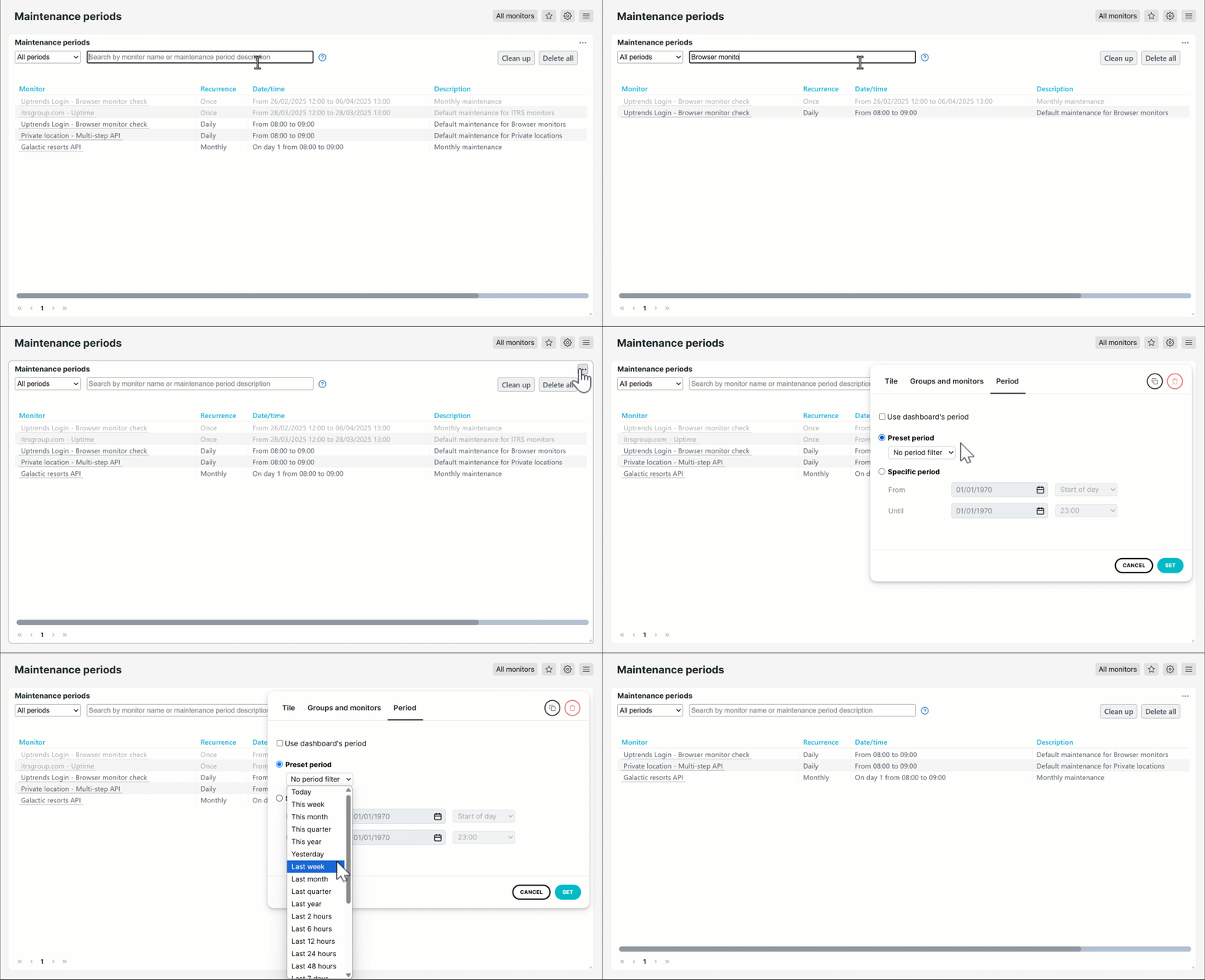
Om alle geplande onderhoudsperiodes te bekijken navigeert u via een van de volgende paden:
- Ga naar Accountinstellingen > Onderhoudsperiodes.
- Ga naar een controleregel. Klik in het tabblad Onderhoudsperiodes op Alle gelijkende periodes selecteren.
Onderhoudsperiode instellen
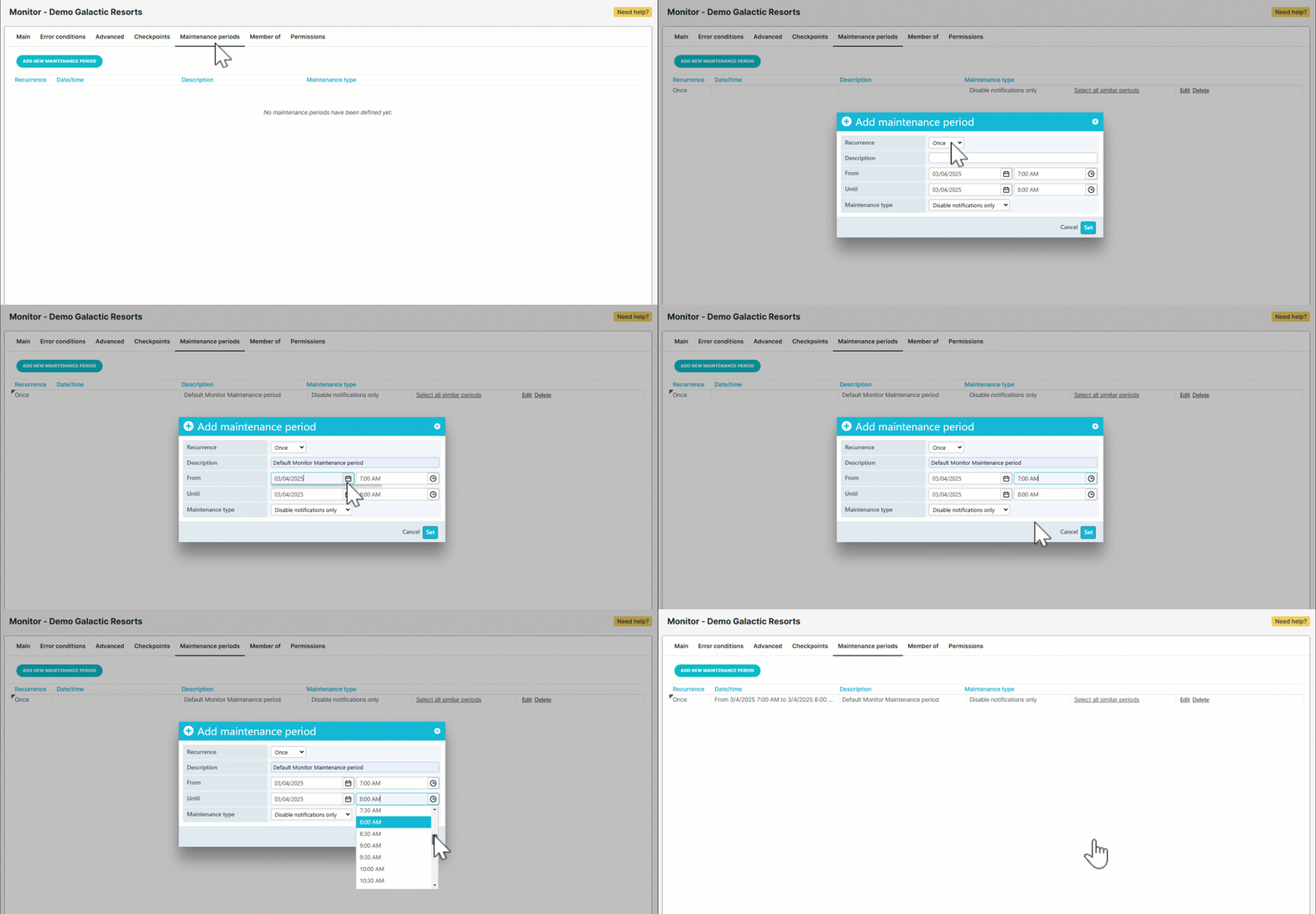
U creëert onderhoudsperiodes per controleregel. Om uw geplande onderhoud in te stellen doet u het volgende:
- Ga naar de controleregel waaraan u een onderhoudsperiode wilt toevoegen.
- Klik op Onderhoudsperiodes.
- Klik op Nieuwe onderhoudsperiode toevoegen.
- Geef de herhalingsperiode op: eenmalig, dagelijks, wekelijks of maandelijks.
- Geef de onderhoudsomschrijving op.
- Geef het datum- en tijdbereik op.
- Geef het onderhoudstype op:
- Als u Zet notificaties uit selecteert, gaat de monitoring door en worden eventuele fouten die zich voordoen nog steeds weergegeven in het gebeurtenis log, maar worden er geen alerts verzonden.
- Als u Zet monitoring helemaal uit selecteert, vindt er geen monitoring plaats, dus worden er geen fouten geregistreerd en geen alerts gegenereerd.
- Klik op Instellen.
- Klik op Opslaan om uw wijzigingen te bevestigen.
U kunt specifieke dagen selecteren voor uw herhalende schema’s. Om bijvoorbeeld een onderhoudsperiode in te stellen op de laatste dag van elke maand, selecteert u maandelijks herhalen en kiest u dag 31. Dit geldt voor de laatste dag van elke maand, zelfs in maanden met minder dan 31 dagen.
Voorbije onderhoudsperiodes opruimen
Na verloop van tijd kunnen oude onderhoudsperiodes zich ophopen, waardoor het lastiger wordt om snel aankomende of actieve onderhoudsperiodes te bekijken. Door voorbije onderhoudsperiodes op te ruimen, kunt u relevante geplande downtime identificeren en uw account overzichtelijk houden.
Om voorbije onderhoudsperiodes op te ruimen doet u het volgende:
- Ga naar de pagina Onderhoudsperiodes. U kunt het dashboard filteren om specifieke controleregels of periodetypes te selecteren, zoals eenmalig of herhalend.
- Klik op Opruimen. Er verschijnt een bericht met het aantal onderhoudsperiodes dat zal worden opgeruimd.
- Klik op OK om de geselecteerde onderhoudsperiodes te verwijderen.
De geselecteerde onderhoudsperiodes zijn verwijderd.
Alle onderhoudsperiodes verwijderen
Het verwijderen van alle onderhoudsperiodes verwijdert zowel eerder als herhalend gepland onderhoud, waardoor u opnieuw kunt beginnen met uw onderhoudsplanning. Dit vermindert rommel en maakt het eenvoudiger om huidige en toekomstige geplande downtime te beheren.
Om onderhoudsperiodes te verwijderen doet u het volgende:
- Ga naar de pagina Onderhoudsperiodes. U kunt het dashboard filteren om specifieke controleregels of periodetypes te selecteren, zoals eenmalig of herhalend.
- Klik op Alle verwijderen. Er verschijnt een bericht met het aantal onderhoudsperiodes dat zal worden verwijderd.
- Klik op OK om de geselecteerde onderhoudsperiodes te verwijderen.
De geselecteerde onderhoudsperiodes zijn verwijderd.
Onderhoudsperiodes toepassen op andere controleregels
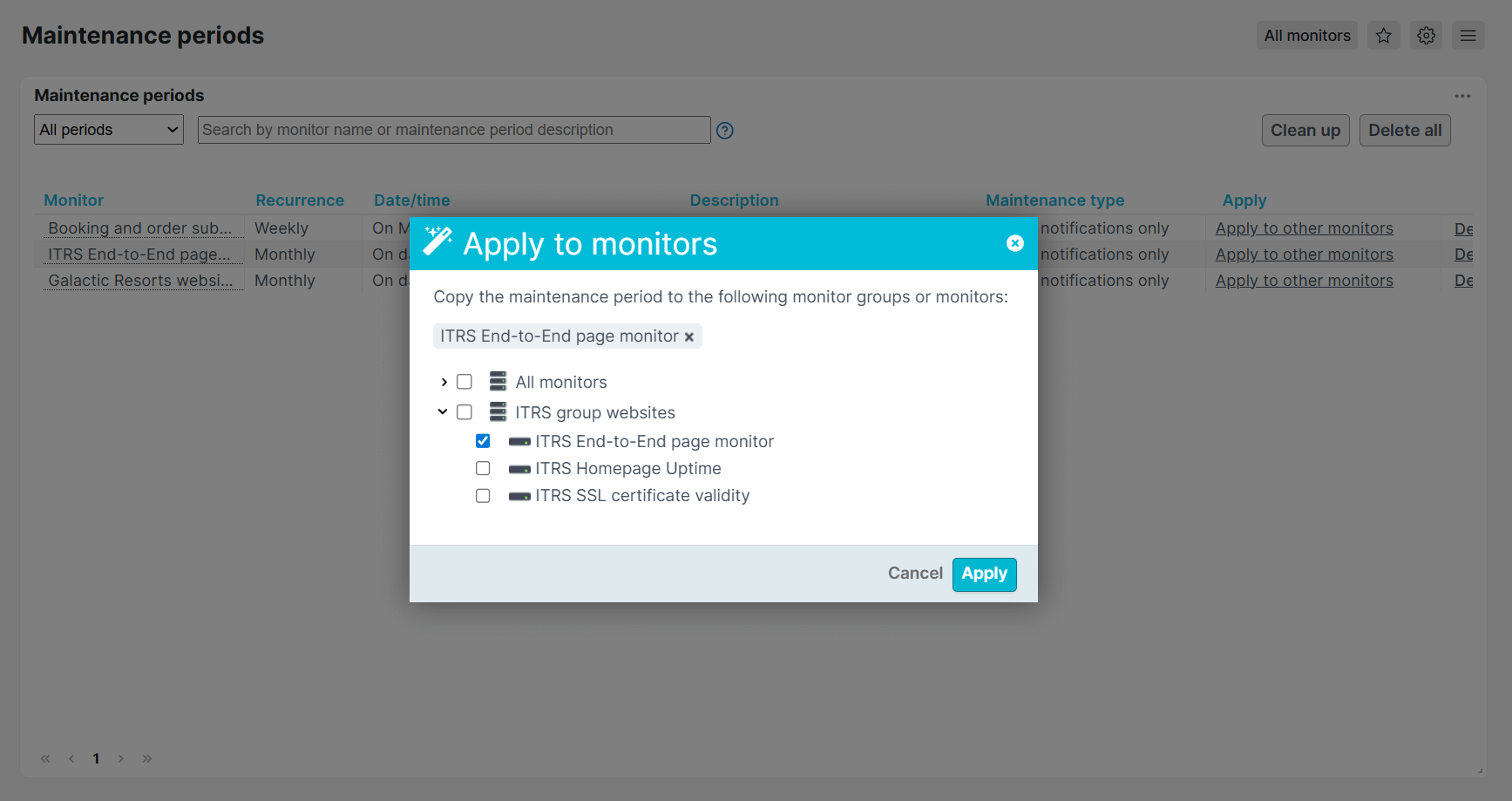
Om onderhoudsperiodes in bulk op andere controleregels toe te passen, gaat u naar de pagina Onderhoudsperiodes en klikt u op Toepassen op controleregels voor de onderhoudsperiode die u wilt toepassen.
U kunt ook een controleregelsjabloon gebruiken die is voorgeconfigureerd met een onderhoudsperiode en selecteren op welke controleregels u deze wilt toepassen. Zie Controleregelsjablonen voor meer informatie over het gebruik van een controleregelsjabloon.