
OpenTelemetry-export configureren
Om OpenTelemetry-export te configureren in Uptrends doet u het volgende:
-
Log in bij Uptrends als administrator.
-
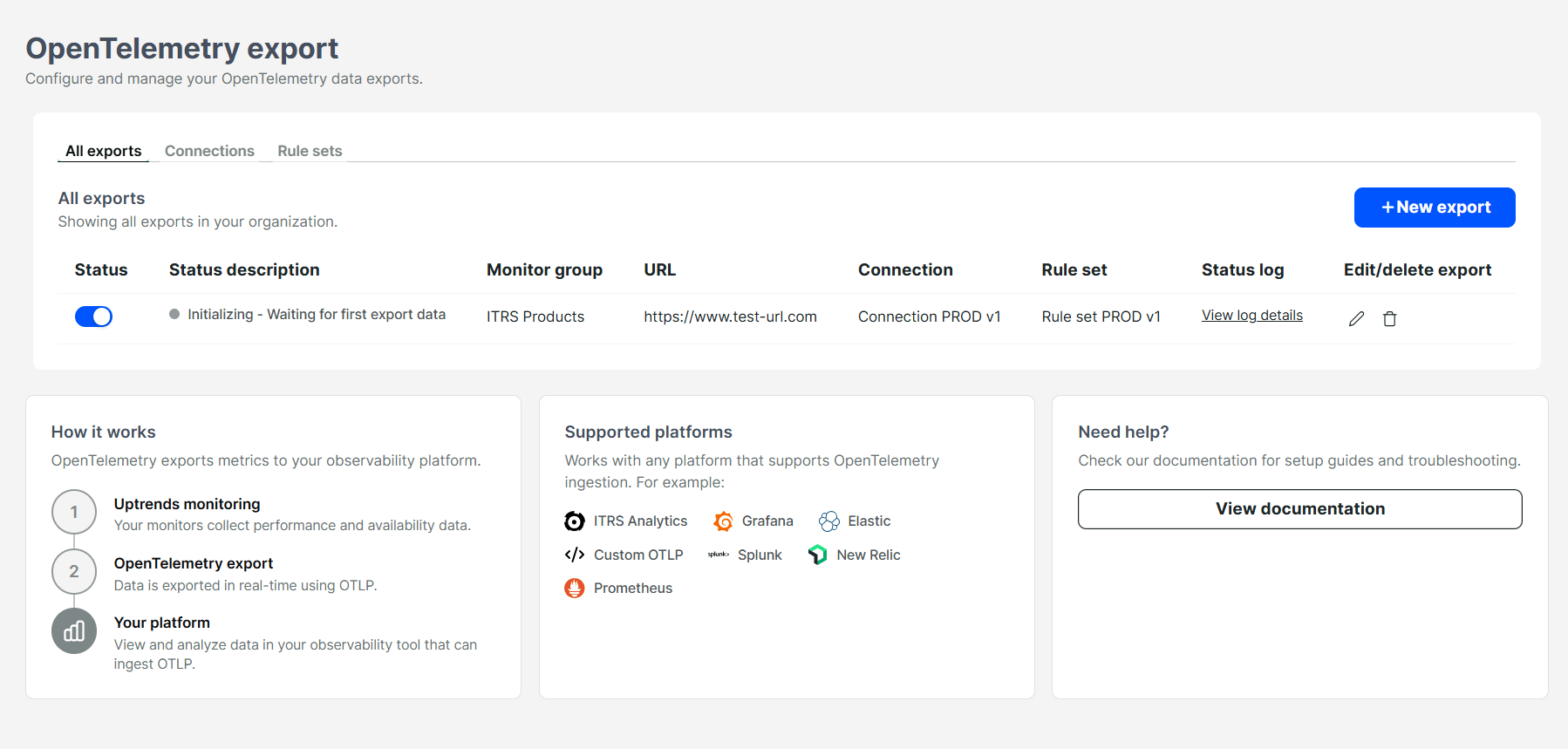
Ga naar het menu OpenTelemetry-export. Hiermee opent u een configuratiepagina voor de eerste setup.
-
Kies een controleregelgroep om Uptrends-monitoringdata te exporteren.
Nadat de eerste setup is voltooid, kunt u exports, verbindingen, regelsets en controleregelgroepen beheren vanaf de pagina OpenTelemetry-export. U kunt ook een nieuwe export creëren door te klikken op Nieuwe export.
Een verbinding creëren
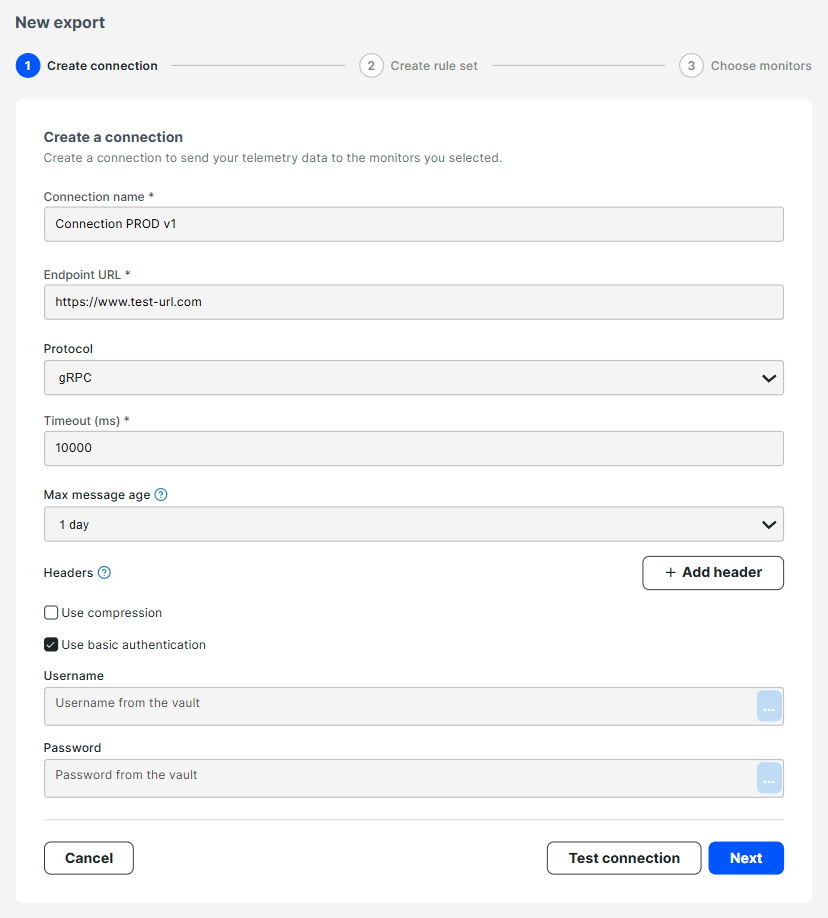
U kunt op twee manieren een verbinding creëren:
- Eerste setuppagina: Als u het menu OpenTelemetry-export voor de eerste keer opent, wordt de setuppagina geopend om uw eerste verbinding te configureren.
- Vanaf het tabblad Verbindingen: Creëer op elk gewenst moment een verbinding op het menu OpenTelemetry-export > tabblad Verbindingen > Nieuwe verbinding.
Om een verbinding te creëren doet u het volgende:
- Geef een verbindingsnaam op.
- Geef de OpenTelemetry-eindpunt-URL op.
- Selecteer het protocol dat door uw connector wordt ondersteund en dat is toegestaan door uw netwerkconfiguratie.
- Geef de time-out in milliseconden op.
- Selecteer de maximale berichtleeftijd.
- (Optioneel) Configureer headers:
- Schakel Basisverificatie gebruiken in indien nodig. U kunt de Uptrends Vault gebruiken om inloggegevens zoals gebruikersnaam en wachtwoord op te slaan.
- Als uw connector token-gebaseerde authenticatie vereist, voegt u een aangepaste header toer.
Verbinding testen
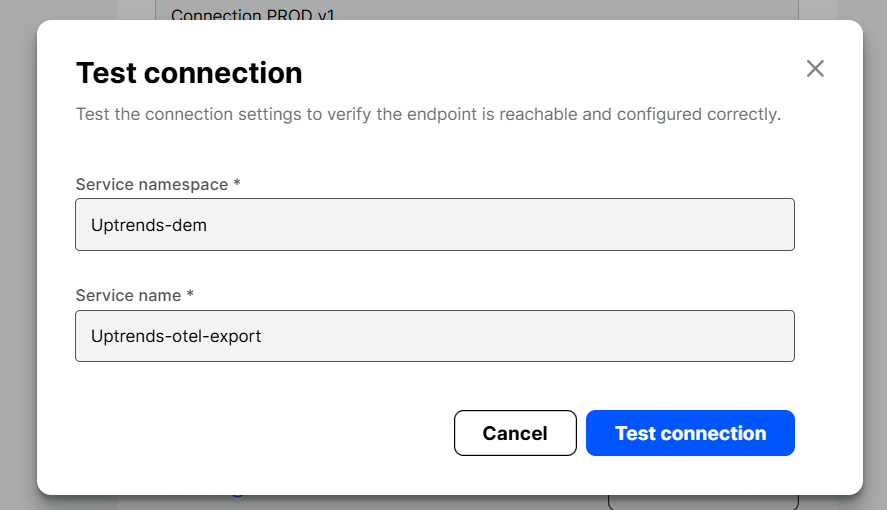
Om te verifiëren dat uw verbinding werkt doet u het volgende:
- Klik op Verbinding testen.
- Geef een servicenaamruimte en servicenaam op. Deze zijn alleen van toepassing op deze testaanvraag en hebben geen invloed op uw exportconfiguratie.
- Klik op Verbinding testen. Het resultaat van de HTTPS-request wordt weergegeven.
Als de verbindingstest slaagt, zou uw observatieplatform een OpenTelemetry-trace van deze test moeten ontvangen.
Een regelset creëren
Een regelset kan op twee manieren worden gecreëerd:
- Eerste setuppagina: Wanneer u het menu OpenTelemetry-export voor de eerste keer opent, wordt de setuppagina geopend om uw eerste regelset te configureren.
- Vanaf het tabblad Regelsets: Creëer op elk gewenst moment een regelset op het menu OpenTelemetry-export > tabblad Regelsets > Nieuwe regelset.
U kunt meerdere regelsets creëren om data op verschillende manieren te filteren (bijvoorbeeld op naamruimte, servicenaam of instance-ID).
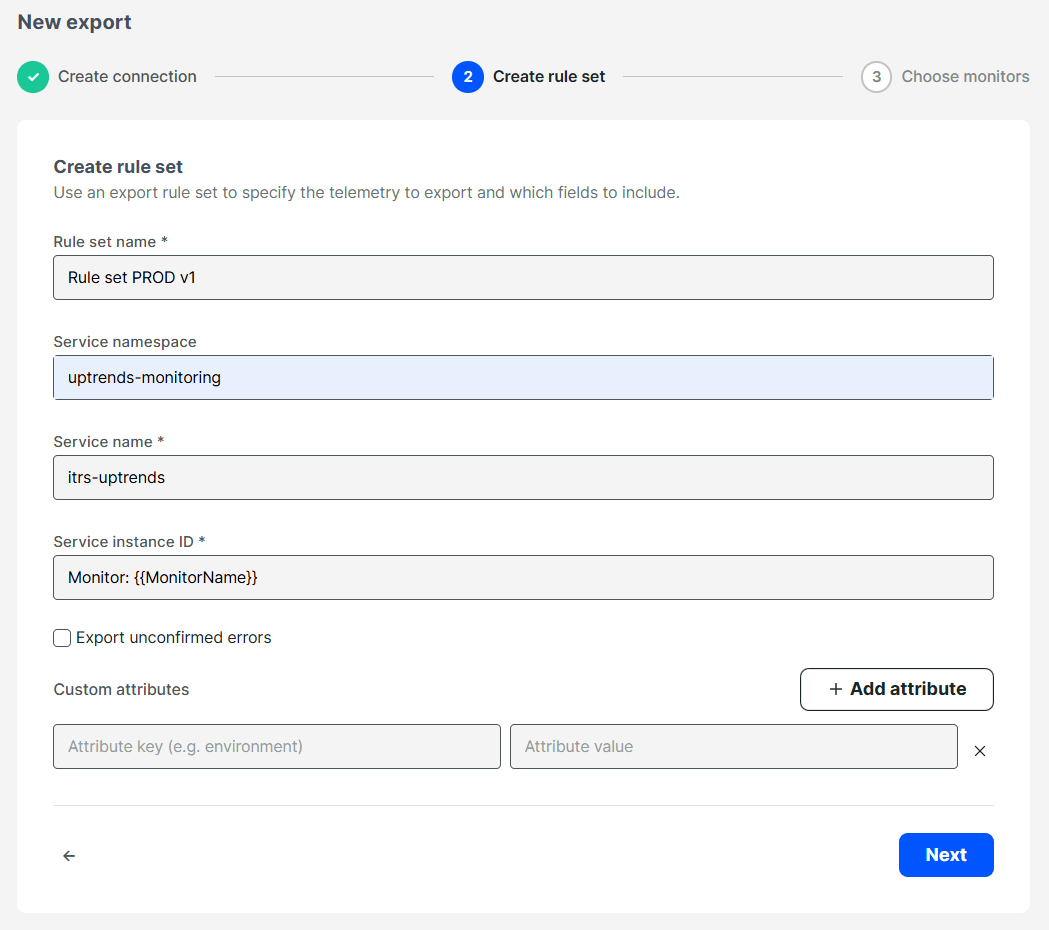
Om een regelset te creëren doet u het volgende:
- Geef een naam op voor de regelset.
- Geef een servicenaamruimte op.
- Geef een servicenaam op.
- Geef een service-instance-ID op. We raden aan het token
{{MonitorName}}te gebruiken, zodat dit automatisch wordt vervangen door de controleregelnaam. - (Optioneel) Schakel Niet-bevestigde fouten exporteren in.
- (Optioneel) Definieer aangepaste attributen in sleutel-waardeparen om eigenschappen toe te voegen aan de geëxporteerde data.
Controleregels selecteren
Om de setup te voltooien doet u het volgende:
- Selecteer een controleregelgroep waarvan u statistieken wilt exporteren.
- Klik op Export inschakelen.
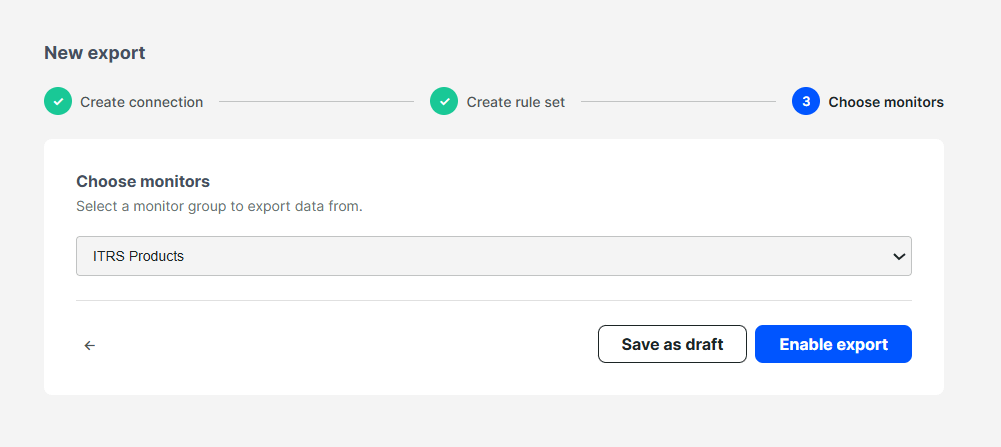
Hiermee wordt een OpenTelemetry-export voor uw controleregelgroep gecreëerd en ingeschakeld. Na configuratie ziet u één ingeschakelde export op de pagina OpenTelemetry-export.
Vanaf deze pagina kunt u exports voor elke controleregelgroep op elk gewenst moment beheren, inschakelen of uitschakelen om te bepalen welke monitoringdata naar uw OpenTelemetry-backend worden gestuurd.
Exports beheren
Ga naar de pagina OpenTelemetry-export om exports en de bijbehorende verbindingen en regelsets te beheren.
Export inschakelen
Data worden alleen aan uw OpenTelemetry-eindpunt geleverd voor controleregelgroepen waar export is ingeschakeld.
Controleer op de pagina OpenTelemetry-export het volgende voordat u export inschakelt met het schakelpictogram:
- Uw verbinding werkt.
- U heeft ten minste één regelset.
- U heeft een controleregelgroep met actieve controleregels geselecteerd. We raden aan om te beginnen met een kleine groep om te testen.
Alleen data die zijn verzameld nadat export is ingeschakeld, worden naar uw backend gestuurd. Historische monitoringdata worden niet geëxporteerd. Nadat controleregels nieuwe metingen hebben geproduceerd, zouden deze in uw observatieplatform moeten verschijnen.
Het kan tot vijf minuten duren voordat de eerste data arriveren. Daarna worden de data doorgaans binnen enkele seconden tot een minuut geleverd.
Export, verbinding of regelset bewerken
- Klik op het bewerkingspictogram naast de export, verbinding of regelset die u wilt bewerken.
- Werk de velden naar behoefte bij.
- Klik op Opslaan om de wijzigingen te bevestigen.
Export, verbinding of regelset verwijderen
Het verwijderen van een export stopt het verzenden van Uptrends-monitoringdata voor die controleregelgroep naar uw OpenTelemetry-backend. De verbinding of regelset waarnaar die export verwijst, wordt niet verwijderd. Deze blijven beschikbaar op de tabbladen Verbindingen en Regelsets voor hergebruik.
Om een export, verbinding of regelset te verwijderen:
- Klik op het verwijderpictogram naast de export, verbinding of regelset die u wilt verwijderen.
- Klik op Opslaan om de wijzigingen te bevestigen.
Problemen oplossen
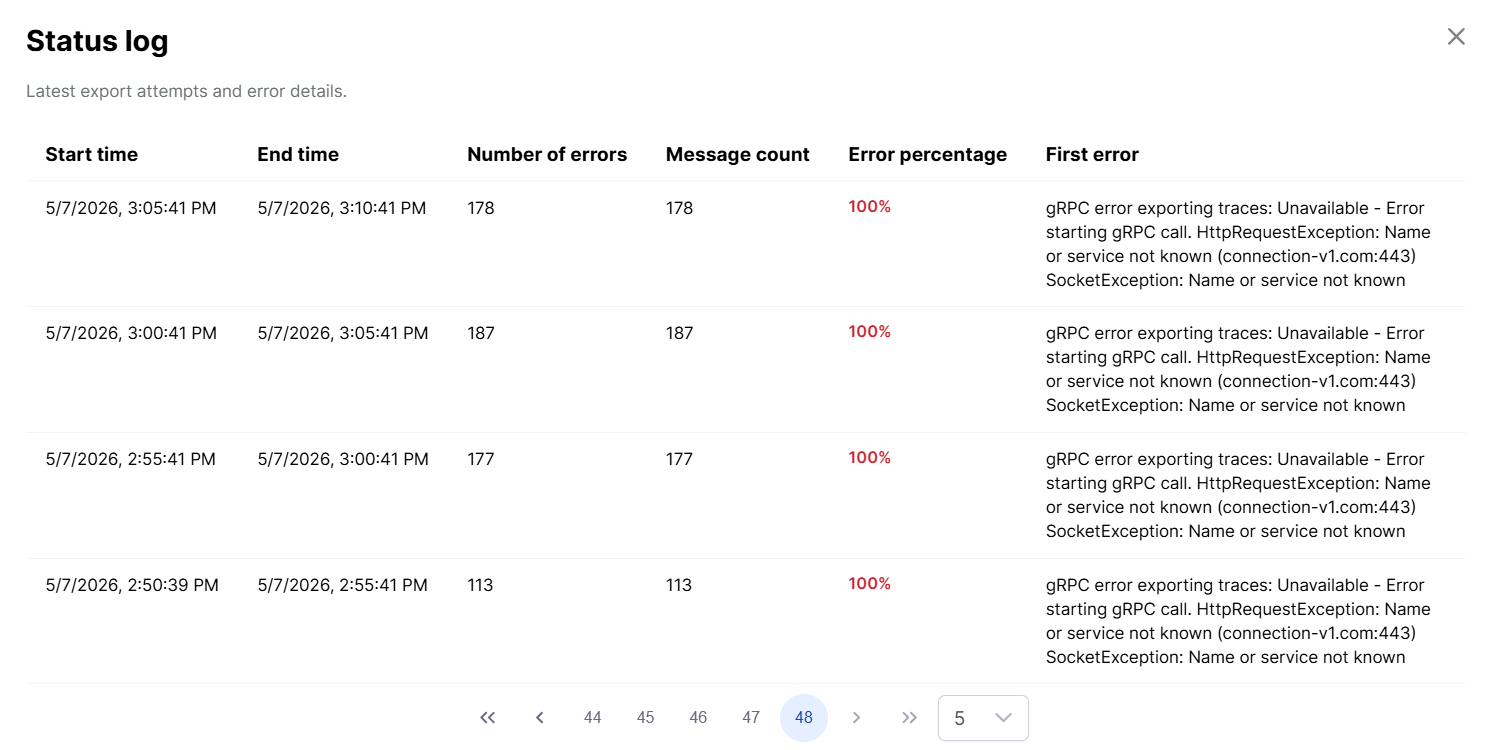
Om de activiteit te inspecteren en problemen op te lossen, gaat u naar de pagina OpenTelemetry-export en klikt u op Log details bekijken. Hier worden het aantal fouten en beschrijvingen weergegeven, zodat u beter kunt begrijpen wat er mis is gegaan. Pas verbindingen, regelsets of uw observability-backend indien nodig aan.
Als u nog steeds hulp nodig heeft, neem dan contact op met Uptrends Support.